Discordでイベントやゲームの集合時間を案内するとき、メッセージにタイムスタンプを設定しておけば、海外のメンバーも自分の地域の時刻で予定を確認できます。特別なBotや有料プランを使わなくても、通常のメッセージに専用コードを入力するだけで利用できます。
基本となるのは、「<t:UNIX秒:形式>」という構文です。Discordでは、このコードを送信すると、閲覧するユーザーのタイムゾーンや言語設定に合わせて日時が自動変換されます。2026年11月時点の公式開発者ドキュメントでは、時刻・日付・相対時間を表示する9種類の書式が案内されています。
【基本編】Discordタイムスタンプの作り方と入力方法を解説
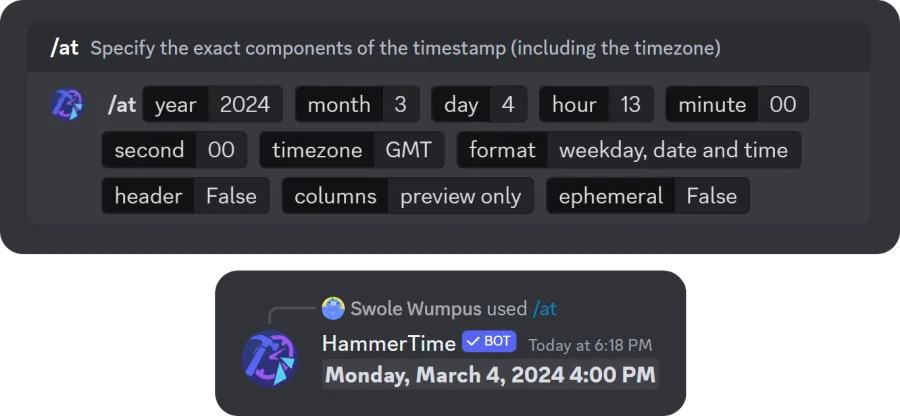
Discordのタイムスタンプは、一般的なテキストとは異なり、専用の記法を使って日時を表示する機能です。仕組みを理解すれば、手動でも簡単に作成できます。
基本構文は「<t:UNIX秒:形式>」Discordで使用するタイムスタンプの基本構文は次のとおりです。
Discordタイムスタンプの基本構文
- - 1798729200:日時を表すUNIXタイムスタンプ(秒)
- F:表示方法を指定する書式コード
- >:構文の終了記号
上記のUNIX秒は、2026年12月31日15時00分(UTC)を示す数値です。日本時間では2027年1月1日午前0時に相当します。
実際にDiscordのメッセージ入力欄へコードを貼り付けて送信すると、コード部分が指定した日時の表示に置き換わります。
実際に設定する3つの手順
表示したい日時を決める
イベントや集合予定の日付、時刻、基準となるタイムゾーンを決めます。
UNIXタイムスタンプを取得する
日時変換ツールで指定した日時をUNIX秒に変換します。表示形式もここで選べます。
Discordに貼り付けて送信する
生成されたコードをメッセージ欄に貼り付け、通常どおり送信します。
タイムスタンプを作るためだけにBotを導入する必要はありません。通常のメッセージに記述できるため、個人のDM、グループチャット、サーバーのテキストチャンネルなどで活用できます。
【仕組み編】Discordの時刻表示はなぜユーザーごとに変わる?
Discordタイムスタンプの大きな特徴は、投稿者が入力した時刻を全員に同じ時計表示で見せるのではなく、同じ瞬間を各ユーザーの地域に合わせて表示することです。
UNIXタイムスタンプとUTCの関係UNIXタイムスタンプとは、1970年1月1日午前0時(UTC)を起点として、そこから経過した秒数を表す数値です。
例えば、日本で2027年1月1日午前0時にイベントを開催するとします。この日時をUNIX秒に変換すると、1798729200になります。
この数値は日本時間だけを表しているわけではありません。世界中で共通する一つの時点を示しています。そのため、Discordは閲覧者側のタイムゾーン情報を使って、適切な現地時刻に変換できます。
タイムゾーンが違っても集合時間がずれない理由日本とアメリカ、ヨーロッパでは時差があります。日本時間の午前0時に設定した予定を、そのまま文字で伝えると、海外のメンバーは自分で時差を計算しなければなりません。
しかし、Discordのタイムスタンプでは、元になるUNIX秒は共通です。表示だけが閲覧者の地域や言語設定に応じて変化します。
タイムゾーン変換のイメージ
共通のイベント時刻
2026年12月31日 15:00 UTC
UNIX秒:1798729200
各ユーザーの地域設定で変換
日本00:00
2027年1月1日
UTC+9
UTC15:00
2026年12月31日
UTC+0
同じUNIX秒を使用しても、現地の日付や時刻は異なる場合があります。
この変換はDiscord側で行われるため、投稿者が参加者全員の時差を調べて個別にメッセージを送る必要はありません。
なお、表示が想定と違う場合は、投稿者のタイムゾーンではなく、閲覧者側の端末のタイムゾーンや言語設定も確認する必要があります。
【まとめ】Discordタイムスタンプの9種類の書式一覧
Discordでは、同じUNIX秒を使いながら、表示方法を9種類から選べます。短い時刻だけを伝えたい場合と、曜日を含めた予定を案内したい場合では、適切な書式が異なります。
Discord Developer Documentation(公式開発者ドキュメント)のAPI Referenceには、次の9種類が掲載されています。大文字と小文字は区別されるため、入力時には注意してください。
表示例は公式ドキュメントに掲載されている英語環境での例です。実際の表示は各ユーザーの言語・地域設定によって変わります。
特に覚えておきたい3つの書式9種類すべてを暗記する必要はありません。実際のサーバー運営やイベント告知では、次の3種類を使い分けると便利です。
1. F:イベントや集合時間の告知
曜日・日付・時刻をまとめて表示できます。ゲーム大会、交流会、配信開始時間など、予定の全体像を伝えたい場合に適しています。
2. t:時刻だけを簡潔に表示
日付がすでに共有されている場合や、毎週同じ曜日に行う定例イベントなどに便利です。ただし、時刻だけでは日付を特定できないため、日付を省略してよい状況か確認しましょう。
3. R:締め切りやカウントダウン
指定した日時までの残り時間、または経過時間を表示できます。募集終了、イベント開始、メンテナンス終了などの案内に向いています。
なお、形式を省略して と入力した場合は、標準の f 形式で表示されます。
【実践編】Discordタイムスタンプ生成ツールの使い方とスマホ入力方法
UNIX秒を手作業で計算するのは面倒です。日付を指定するだけでコードを作れるDiscordタイムスタンプ生成ツールを使えば、入力ミスを減らせます。
Discordタイムスタンプ生成ツールで作成する方法生成ツールは、日時をUNIX秒に変換し、Discordで使える形式に組み立てるための外部ツールです。一般的には次のような操作で利用できます。
生成ツールを開く
ブラウザからDiscord timestamp generatorなどの日時変換ツールを開きます。
日付と時刻を指定する
イベントを開催する年月日と時刻を入力します。
タイムゾーンを選択する
日本時間ならAsia/Tokyo、協定世界時ならUTCなど、予定の基準となる地域を指定します。
9種類から表示形式を選ぶ
FやRなど、用途に合う書式を選択します。
生成されたコードをコピーする
コピー機能を使ってコードを取得し、Discordのメッセージ欄に貼り付けます。
重要なのは、日時を入力するときにタイムゾーンを間違えないことです。例えば「日本時間の午後8時」を指定したいのに、UTCの午後8時として変換すると、9時間ずれた予定になってしまいます。
生成ツールを選ぶ際は、タイムゾーンを明示的に選べること、9種類の書式を確認できること、コピー前に日時をプレビューできることを基準にするとよいでしょう。
Discordのスマホ版でタイムスタンプを入力する方法iPhoneやAndroidでも、基本的な入力方法はパソコンと同じです。専用のスマホ用コードを覚える必要はありません。
STEP 1:スマホのブラウザで生成ツールを開く
SafariやChromeなどから日時変換ツールを利用します。
STEP 2:日時と書式を選んでコピー
コピー用ボタンをタップし、生成されたタイムスタンプを取得します。
STEP 3:Discordアプリに貼り付ける
投稿したいチャンネルやDMを開き、メッセージ入力欄に貼り付けて送信します。
スマホで手入力する場合も、 の構文をそのまま使えます。ただし、数字やコロン、山括弧の入力ミスが起こりやすいため、生成ツールからのコピーがおすすめです。
【応用編】Discordでカウントダウンを設定する方法と便利な活用例
タイムスタンプは、単に日時を表示するだけではありません。相対時間を表すR形式を利用すると、イベントまでの残り時間や締め切りまでの期間を分かりやすく伝えられます。
R形式を使ったカウントダウンの設定方法R形式を使う場合は、基本構文の最後を大文字のRに変更します。
年越しイベントの告知例
年越しイベントまであと !
開始日時:
上記のコードは2027年1月1日00:00(日本時間)を指定しています。
この方法では、R形式で相対的な残り時間を示し、F形式で具体的な日時も併記できます。
イベントが近づくにつれて表示される相対時間も変化し、予定時刻を過ぎると経過時間の表示になります。なお、これは通知やアラームを発生させる機能ではなく、日時を相対的に表示する仕組みです。
サーバー運営で便利な活用シーンタイムスタンプは、複数人で予定を共有する場面で特に役立ちます。
- ゲーム大会: 集合時間や試合開始時間をF形式で表示する。
- 配信スケジュール: 配信開始時刻をt形式で簡潔に案内する。
- 参加者募集: 応募締め切りをR形式で表示する。
- メンテナンス告知: 開始日時と終了予定時刻をそれぞれ設定する。
- 海外メンバーとの交流: 時差計算を省略し、全員が現地時刻で予定を確認できるようにする。
特に海外メンバーが参加するサーバーでは、日時を文章だけで伝えるよりも、タイムスタンプを使ったほうが誤解を減らせます。
【トラブル対策】Discordタイムスタンプが表示されない原因と解決方法
正しくコードを入力したつもりでも、Discord上で日時に変換されず、入力した文字列がそのまま表示されることがあります。原因の多くは、構文の誤りやUNIX秒の単位違いです。
原因1:バッククォートで囲んでいるよくあるミスが、コードをバッククォートで囲んでしまうことです。
Discordではバッククォートを使うとコード表示になり、その中の記号は通常の装飾として処理されません。そのため、タイムスタンプの構文も文字列のまま表示される場合があります。
タイムスタンプを機能させたい場合は、バッククォートを付けずに投稿してください。
原因2:UNIXタイムスタンプがミリ秒になっているこれは特にプログラミングや日時変換ツールを利用する人が間違えやすいポイントです。
Discordのタイムスタンプでは、UNIX時間を秒単位で入力します。一方、JavaScriptなどで取得する日時データにはミリ秒単位の数値が使われることがあります。
単位の違い
10桁前後
秒単位
Discordで使用する形式
13桁前後
ミリ秒単位
1000で割って秒に変換する
ミリ秒の数値をそのまま入力すると、数万年先の日時として扱われる可能性があります。UNIX秒に直してから使用してください。
原因3:コロンや山括弧が不足している正しい構文は、開始記号・UNIX秒・必要に応じた書式コードをコロンで区切る形式です。
例えば、書式を指定する場合は、 のように入力します。最初のtを大文字にしたり、コロンを抜いたり、終了記号を忘れたりすると正常に認識されません。
原因4:書式コードの大文字・小文字を間違えているタイムスタンプの書式は大文字と小文字で表示内容が異なります。例えば、tは短い時刻、Tは秒付き時刻です。同じようにdとD、fとF、sとSも区別されます。
使用できる形式は、t・T・d・D・f・F・s・S・Rの9種類です。存在しない文字を指定していないか確認しましょう。
原因5:表示される時刻が想定と違うコード自体が正常に変換されているのに、時刻だけが違う場合は、日時の変換元を確認してください。
例えば、日本時間の午後8時をUTCの午後8時として変換してしまうと、実際には9時間のずれが発生します。また、端末のタイムゾーン設定が正しくない場合も、閲覧者側で想定と異なる時刻になる可能性があります。
生成ツールで指定したタイムゾーンと、端末の地域設定をそれぞれ確認することが解決への近道です。
表示されないときの確認チェックリスト- で終わっているか
- UNIX秒がミリ秒になっていないか
- コロンが正しい位置にあるか
- 書式コードが9種類のいずれかになっているか
- バッククォートやコードブロックで囲んでいないか
- 変換元のタイムゾーンが正しいか
- 端末の日時・タイムゾーン設定に問題がないか
これらを確認しても改善しない場合は、別の通常メッセージで簡単なタイムスタンプを試し、Discordアプリを更新してから再確認するとよいでしょう。
【よくある質問】Discordタイムスタンプの作り方に関するFAQ
Q1:Discordのタイムスタンプを作るのにBotは必要ですか?
A1:必要ありません。通常のメッセージ欄に と入力して送信すれば利用できます。Botは自動投稿や定期的な告知を組み込みたい場合に利用するものです。
Q2:Discordのスマホ版でもタイムスタンプは使えますか?
A2:使えます。スマホのブラウザで日時変換ツールを開き、生成したコードをコピーしてDiscordアプリに貼り付ければ設定できます。
Q3:Discordのタイムスタンプは全部で何種類ありますか?
A3:公式開発者ドキュメントに掲載されている書式は9種類です。t、T、d、D、f、F、s、S、Rがあり、日付や時刻、相対時間などを表示できます。
Q4:タイムスタンプの時刻は閲覧者ごとに変わりますか?
A4:変わります。同じUNIX秒を使用していても、閲覧者のタイムゾーンとロケールに合わせて表示されます。これにより、海外メンバーも自分の地域の時刻で予定を確認できます。
Q5:Discordでカウントダウンを表示するにはどうすればいいですか?
A5:書式コードに大文字のRを指定します。例えば と入力すれば、指定日時までの相対時間が表示されます。ただし、通知やアラーム機能ではありません。
Q6:タイムスタンプを送信した後に日時を変更できますか?
A6:可能です。投稿したメッセージを編集し、UNIX秒や書式コードを修正して保存します。編集後は、変更した日時が表示に反映されます。
Discordのタイムスタンプは、基本構文の を理解すれば、誰でも簡単に設定できます。日時をUNIX秒に変換することで、参加者全員が自分のタイムゾーンに合わせた時刻を確認できる便利な機能です。
2026年11月時点の公式開発者ドキュメントでは、9種類の表示形式が案内されています。イベント告知ならF形式、時刻だけならt形式、締め切りやカウントダウンならR形式というように、用途に合わせて選ぶことが大切です。
手動でUNIX秒を計算するのが難しい場合は、生成ツールを活用すれば入力の手間も省けます。スマホでもパソコンでも基本的な使い方は変わりません。
特に複数の国や地域から参加者が集まるDiscordサーバーでは、タイムスタンプを活用することで時差による予定の勘違いを防ぎ、イベントやコミュニティの運営をスムーズにできます。