2026年現在、ビジネス現場のデジタル化が進む中でも、日報管理、タスクチェック、アンケート集計などでExcelのチェックボックスは欠かせない機能として愛用されています。しかし、「開発タブの出し方がわからない」「セルと連動させてデータを自動集計したい」「一括でチェックを付け外しするコツを知りたい」といった疑問を持つ初心者や実務担当者は少なくありません。
本記事では、Excelでのチェックボックスの基本追加手順から、セルの連動、効率的なコピー・削除、そして知っておくと便利な印刷時のテクニックまで、業務効率化に役立つ実用的な手順を徹底網羅して解説します。
Excelの「開発タブ」を表示させる最初の手順
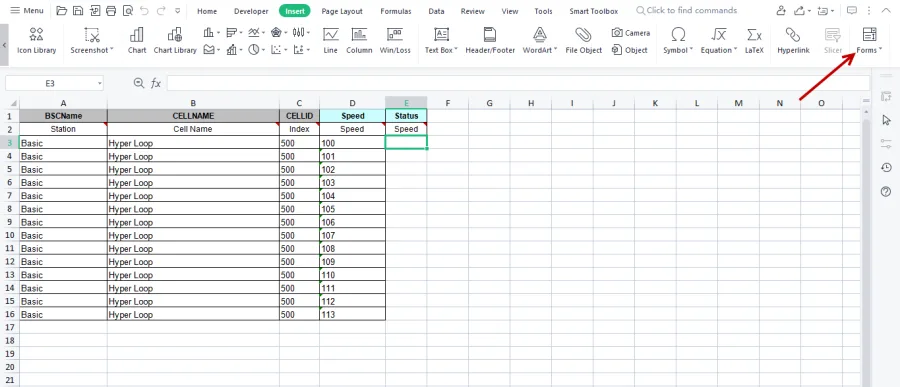
Excelでチェックボックスをシート上に配置するには、標準では非表示となっている「開発タブ」をリボンメニューに出現させる必要があります。この手順は一度設定しておけば、今後のマクロ作成やフォームコントロールの配置でも共通して利用できる基本のステップとなります。
設定を行うには、Excel画面上部の「ファイル」タブをクリックし、左下にある「オプション」を選択します。表示された「Excelのオプション」ダイアログボックスの中から「リボンのユーザー設定」を選びます。右側のメインタブの一覧の中に「開発」という項目があるので、そのチェックボックスをオンにして「OK」をクリックします。これで、画面上のリボンに「開発」タブが新しく追加されます。
チェックボックスの基本的な追加方法と配置の手順
開発タブが無事に表示されたら、いよいよワークシート上にチェックボックスを配置していきます。この操作はフォームコントロールを使用して行いますが、初心者でもマウス操作だけで簡単に直感的に設置することが可能です。
最初に、先ほど追加した「開発」タブをクリックし、「コントロール」グループ内にある「挿入」アイコンをクリックします。ドロップダウンメニューが表示されるので、「フォームコントロール」枠内にあるチェックボックス(レマークが付いた四角形のアイコン)を選択します。マウスカーソルが十字の形状に変化するため、シート上で配置したい場所をクリックするか、ドラッグして適度な大きさのボックスを描画します。
配置が完了したら、チェックボックスの横にある既定の文字列(「チェック ボックス 1」など)を右クリックして削除するか、任意のテキストに書き換えて整えます。
チェックボックスとセルを連動させる仕組みと設定手順
チェックボックスを設置しただけでは、単なる見た目の図形にとどまります。このチェックの有無を「TRUE(真)」または「FALSE(偽)」としてセルに反映させ、関数や条件付き書式で活用できるようにするためには、セルとの連動(リンク)設定を行う必要があります。
| 設定項目 | 操作手順・内容 | 主な活用メリット |
|---|---|---|
| コントロールの書式設定 | チェックボックスを右クリックし、「コントロールの形式」を選択する | セルのリンク先や初期状態を確実に指定できる |
| セルリンクの指定 | 「コントロール」タブの「リンクするセル」に任意のセル(例:$B$2)を入力する | チェックのオンオフが「TRUE/FALSE」としてセルに出力される |
| データ集計への応用 | COUNTIF関数やSUMIF関数と組み合わせる | 完了したタスクの数や進捗率をリアルタイムで自動計算できる |
具体的な手順としては、配置したチェックボックスを右クリックし、メニューから「コントロールの書式設定」を選択します。ポップアップ画面が開いたら「コントロール」タブを開き、「リンクするセル」の入力欄をクリックした状態で、連動させたいシート上のセル(例えば「B2」セルなど)を指定して「OK」を押します。これで、チェックを入れると指定したセルに「TRUE」が、外すと「FALSE」が自動入力されるようになり、進捗管理表としての実用性が一気に高まります。
効率的なコピー方法と複数選択・一括操作のコツ
縦や横に長く続くタスクリストやアンケートフォームにおいて、一つずつチェックボックスを手動で配置していくのは非効率的です。実務では、効率的なコピー手法や一括での操作テクニックを知っておくことが業務スピードの鍵を握ります。
作成したチェックボックスを別の行にコピーするには、通常通りのセルコピーではなく、チェックボックス自体を選択した状態で、境界線にマウスを合わせて「Ctrl」キーを押しながらドラッグ&ドロップします。これにより、簡単に真下や右側に同じ設定のチェックボックスを複製できます。また、大量に配置したチェックボックスを一度に選択して削除したい場合は、「ホーム」タブの「検索と選択」から「オブジェクトの選択」を選び、対象範囲をマウスで囲むことで、一括選択して削除することが可能です。
印刷時にチェックボックスや連動文字を非表示にするテクニック
社内資料や提出用フォーマットとしてExcelを運用する場合、画面上ではチェックボックスが見えて便利であっても、紙やPDFで印刷した際に不要なグリッドや「TRUE/FALSE」の文字まで印刷されてしまうと見栄えが悪くなります。
印刷したくない連動セル(TRUE/FALSEが表示されているセル)は、セルの書式設定で文字の色を「白」に設定するか、条件付き書式を利用して非表示にすることで対応できます。また、チェックボックス自体を印刷物から除外したい場合は、オブジェクトのプロパティ設定から「オブジェクトを印刷する」のチェックを外すことで、画面上には表示させつつ印刷時のみ隠すという高度なレイアウト調整も実現できます。
【how to add checkbox in excel】に関するよくある質問(FAQ)
Q1:チェックボックスの枠や大きさをきれいに整えるにはどうすればいいですか?
A1:複数のチェックボックスを「Ctrl」キーを押しながらクリックして複数選択し、「図形の書式」タブ(または描画ツール)にある「配置」メニューから「左右に整列」や「上下に整列」を選ぶことで、均等かつ綺麗に整列させることができます。
Q2:チェックボックスにチェックを入れたとき、行全体の色を自動で変えることはできますか?
A2:はい、可能です。チェックボックスと連動させたセル(TRUE/FALSEが出力されるセル)を基準にして「条件付き書式」を設定することで、チェックが入った行の背景色を自動的に変更するハイライト表現が作れます。
Q3:フォームコントロールとActiveXコントロールのどちらを使うべきですか?
A3:通常のタスク管理やチェックリストであれば、動作が軽く互換性も高い「フォームコントロール」のチェックボックスを使用するのが最もトラブルが少なくおすすめです。
Excelにおけるチェックボックスの追加からセル連動、コピー、印刷対策までの手順をマスターすることで、日々の業務管理表や進捗チェックシートのクオリティは劇的に向上します。
単なる装飾としてではなく、関数や条件付き書式と組み合わせた「生きたデータ」として活用することが、脱属人化と業務効率化を成功させるための重要な判断基準となります。今回紹介した手順を日々の実務に落とし込み、よりスマートでミスのないドキュメント作成を実現してください。